AdGuard bétatesztelés
Próbálja ki ingyen az AdGuard termékeket, tesztelje elsőként az új funkciókat, és jelentse a hibákat, hogy felhasználók millióinak segítsen a legjobb AdGuard-élmény elérésében
AdGuard WindowsraAdGuard MacreAdGuard AndroidraAdGuard iOS-reAdGuard BöngészőkiegészítőAdGuard Mini Mac-hezAdGuard HomeAdGuard TartalomblokkolóAdGuard Linuxhoz
AdGuard Böngészőkiegészítő
AdGuard Mini Mac-hez
AdGuard Home
AdGuard Tartalomblokkoló
AdGuard Linuxhoz
További termékek


AdGuard Windowsra
A Windows blokkolója, amely rendszerszinten működik. A legfrissebb béta vagy éjszakai verzió letöltéséhez kattintson az alábbi gombra


AdGuard Macre
A Mac blokkolója, amely rendszerszinten működik. A legfrissebb béta vagy éjszakai verzió letöltéséhez kattintson az alábbi gombra


AdGuard Androidra
Az egész rendszerre kiterjedő hirdetésblokkolónk Androidhoz. A legújabb béta vagy nightly verzió beszerzéséhez töltse le innen, vagy váltson a megfelelő csatornára az alkalmazás beállításaiban az automatikus frissítésekért


AdGuard iOS-re
Az iOS reklámblokkolónk, amely szűrési szabályokat használ a Safari és DNS-blokkolási szabályokat más alkalmazásokhoz
Az AdGuard for iOS béta verziójának eléréséhez telepítse a TestFlight programot iOS készülékére, és kattintson a Csatlakozz hozzánk gombra. Adja meg a készülékét. Meghívót fog kapni az AdGuard for iOS béta tesztelési programhoz való csatlakozásra
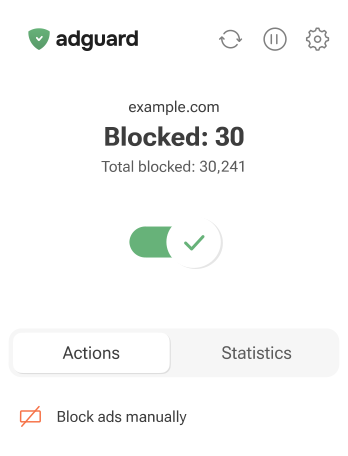

AdGuard Böngészőkiegészítő
Könnyű reklámblokkoló kiegészítőnk a legnépszerűbb böngészőkhöz. A legfrissebb béta verzió letöltéséhez kattintson az alábbi gombra


AdGuard Mini Mac-hez
Könnyű reklámblokkoló kiegészítőnk a Safari számára
A legújabb béta verziót erről az oldalról vagy a TestFlight oldalról szerezheted be. A TestFlight megkönnyíti a visszajelzések küldését és több béta alkalmazás kezelését

AdGuard Home
Hálózati szintű szoftverünk a hirdetések és nyomkövetők blokkolására. Ha többet szeretne megtudni a tesztelésről, és be szeretné szerezni a legújabb bétaverziót, kattintson az alábbi gombra


AdGuard Tartalomblokkoló
Könnyen használható Android alkalmazásunk blokkolja a hirdetéseket a Samsung Internet Browser és a Yandex Browser alkalmazásban. A legújabb bétaverzió letöltéséhez kattintson az alábbi gombra

AdGuard Linuxhoz
Az AdGuard for Linux legújabb béta vagy éjszakai verziójának beszerzéséhez kattintson az alábbi gombra, és kövesse az utasításokat
Az AdGuard telepítése és használata Linuxon
AdGuard telepítése a Linux számára
Megnyitás a Linux parancssor (Terminál) az Ctrl+Alt+T megnyomásával.A legújabb béta verzió telepítéséhez írja be:Nyissa meg a Linux parancssort (Terminal) a Ctrl+Alt+T billentyűkombinációval.A legújabb éjszakai verzió telepítéséhez írja be:curl -fsSL https://raw.githubusercontent.com/AdguardTeam/AdGuardCLI/${(productPresentationSlotProps.releaseType || "beta").toLowerCase()}/install.sh | sh -s -- -vÁtmásolvaNyomja meg a Y billentyűt, hogy létrehozzon egy hivatkozást a /usr/local/bin-ben az végrehajthatóra.Szerezzen ingyenes próbaverziót vagy aktiválja a licencét
Jelentkezzen be, vagy regisztráljon, hogy ingyenes 14 napos próbaverziót kapjon az AdGuardhoz Linuxra, vagy aktiválja a licencét:adguard-cli activateÁtmásolvaFejezze be a kezdeti beállítást
Futtassa az AdGuard konfigurációs varázslót:adguard-cli configureÁtmásolvaVédelem engedélyezése
Engedélyezze a hirdetéseket blokkoló AdGuardot Linux rendszeren, hogy minden böngészőben és alkalmazásban blokkolja a hirdetéseket és a nyomkövetőket:adguard-cli startÁtmásolvaMódosítsa a beállításokat
Kérj egy lista az összes elérhető AdGuard parancsról, hogy az igényeidnek megfelelően testre tudd szabni az AdGuardot:adguard-cli --help-allÁtmásolva
Hogyan válhat béta tesztelővé
- 1. Töltse ki az űrlapotTöltse ki az űrlapot, és mondja el, hogy milyen terméket, miért és milyen eszközön szeretne tesztelni. Írja le tesztelési tapasztalatait
- 2. Várja meg a választHa jogosult, felvesszük Önnel a kapcsolatot, és elküldjük Önnek a licenckulcsot, vagy megújítjuk meglévő licencét
- 3. TeszteljeTöltse le az AdGuard legújabb béta verzióját, és kezdje el használni. Ha hibát szeretne jelenteni vagy új funkciót javasolna, lépjen a GitHub oldalra, keresse meg a kívánt tárolót, kattintson az New issue gombra, válassza a Feature request vagy Bug report lehetőséget, majd kattintson a Get started gombra. Töltse ki az összes mezőt, és kattintson az Submit new issue gombra


